
この度はAntelope Audio製品をお選びいただき、誠にありがとうございます。
Discrete 8 Oryxのアクティベーションは、製品保証を有効にするために必要です。
アクティベーションにはインターネット接続が必要となります。
① Antelope Audioユーザーアカウントの作成
デバイスをアクティベートするには、Antelopeアカウントが必要です。
アカウント作成はこちらから行ってください。
すでにアカウントをお持ちの方はこちらからログインしてください。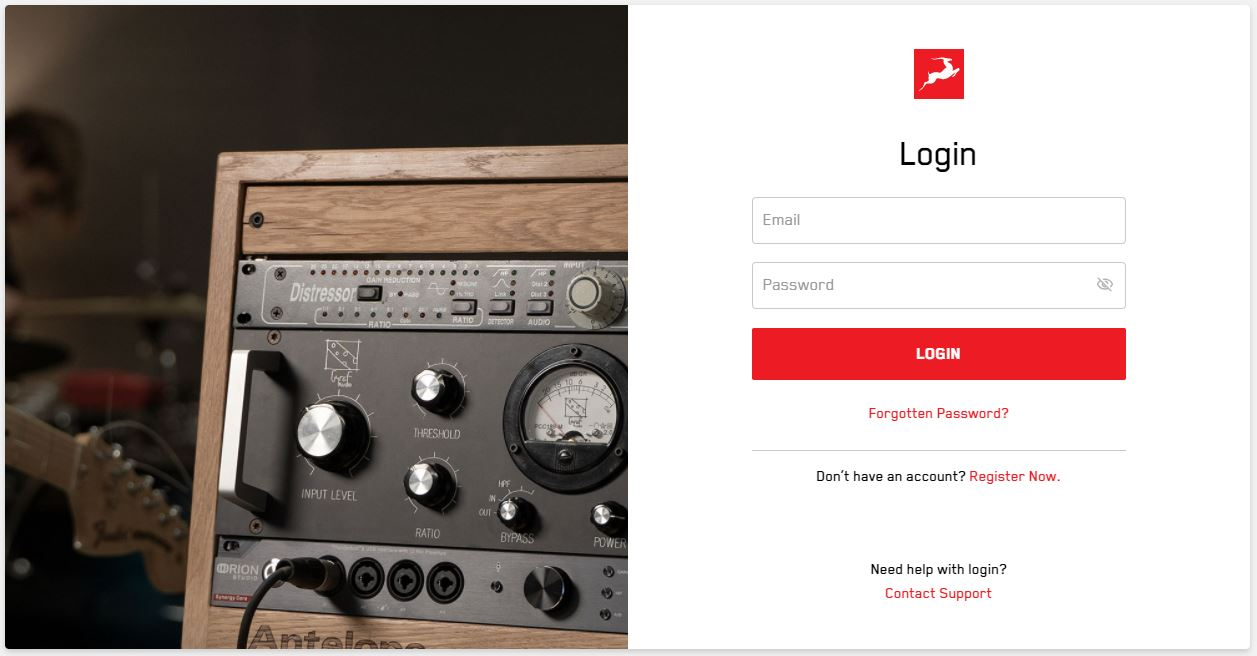
② Discrete 8 Oryxのアクティベーション
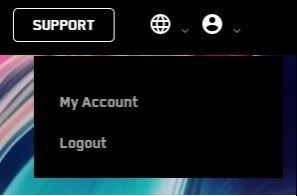
ログイン後、画面右上の「My Account」をクリックし、ユーザーダッシュボードへアクセスします。
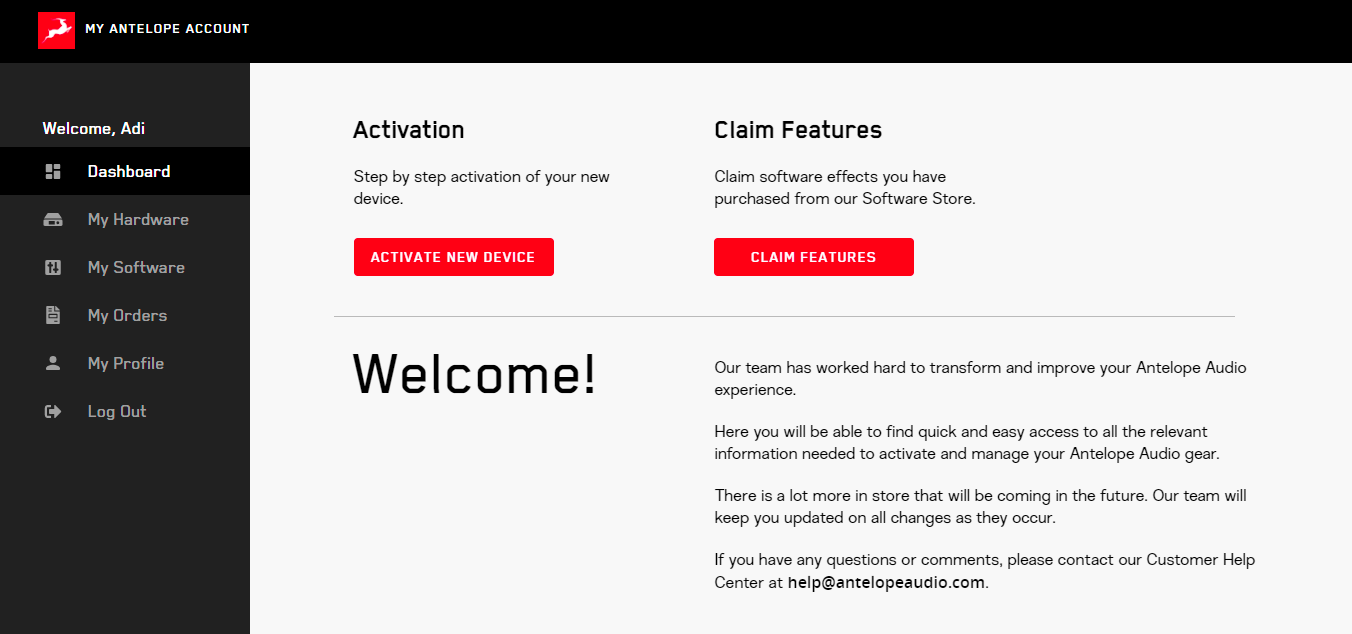
ダッシュボード内の「Activate New Device」ボタンをクリックします。
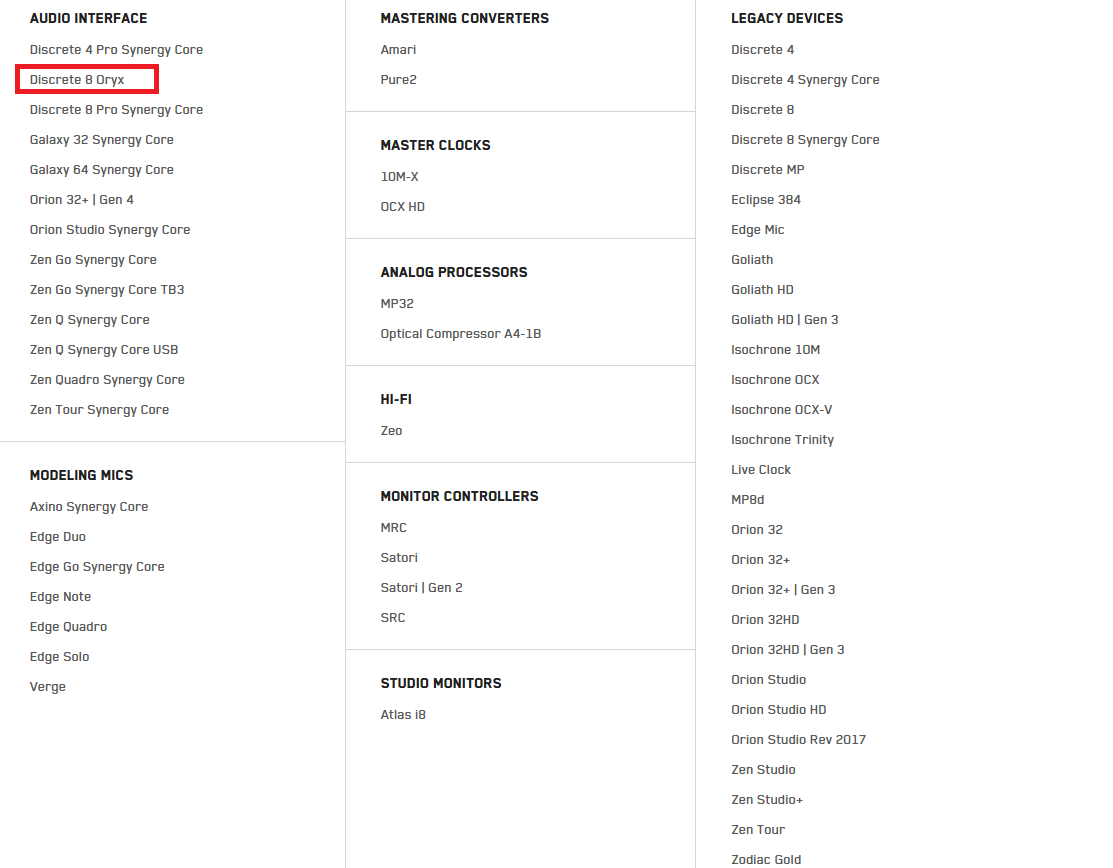
デバイス一覧から「Discrete 8 Oryx」を選択してください。
その後、ご使用のOSに対応したAntelope Launcherをダウンロードし、画面の指示に従ってインストールし、アカウントでログインしてください。
※すでにAntelope Launcherをインストール済みの場合は、バージョン3.3.0以上であること、および「System」タブで最新のManager Serverがインストールされていることをご確認ください。
アップデートは、設定メニューの「Check for updates」から行えます。
Launcher起動後、付属のUSBケーブルでDiscrete 8 Oryxをコンピュータに接続し、「Activate」ボタンをクリックして画面の指示に従ってください。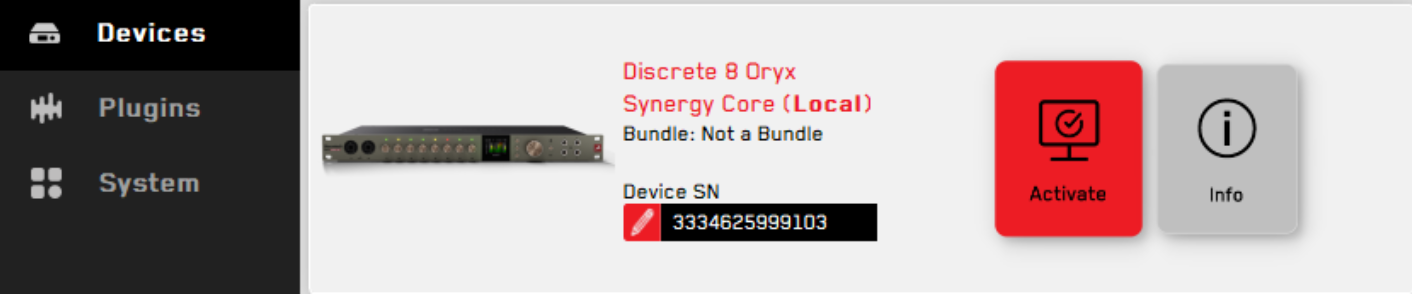
③ ソフトウェアのインストール
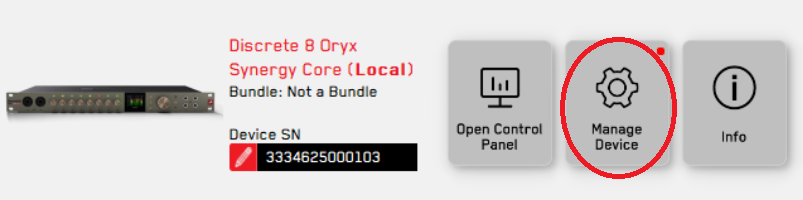
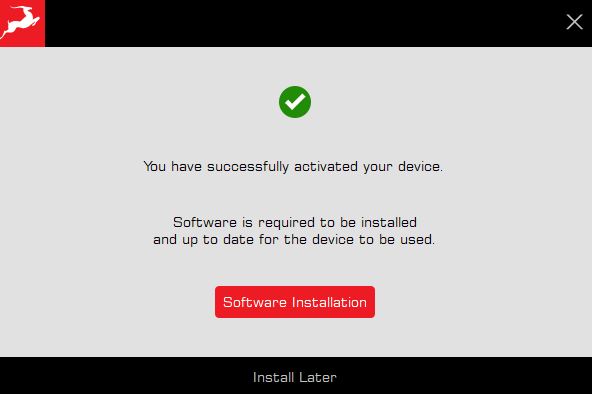
デバイスのアクティベーション完了後、「Manage Device」をクリックし、最新のソフトウェアバンドルをインストールしてください。
このステップは、最新ファームウェアおよびコントロールパネルのインストールのため必須となります。
※Windows環境では、このステップで最新ドライバーも同時にインストールされます。
④ 製品保証の有効化
製品保証を有効にするには、「My Antelope Account」内の「My Warranty」タブへ移動します。
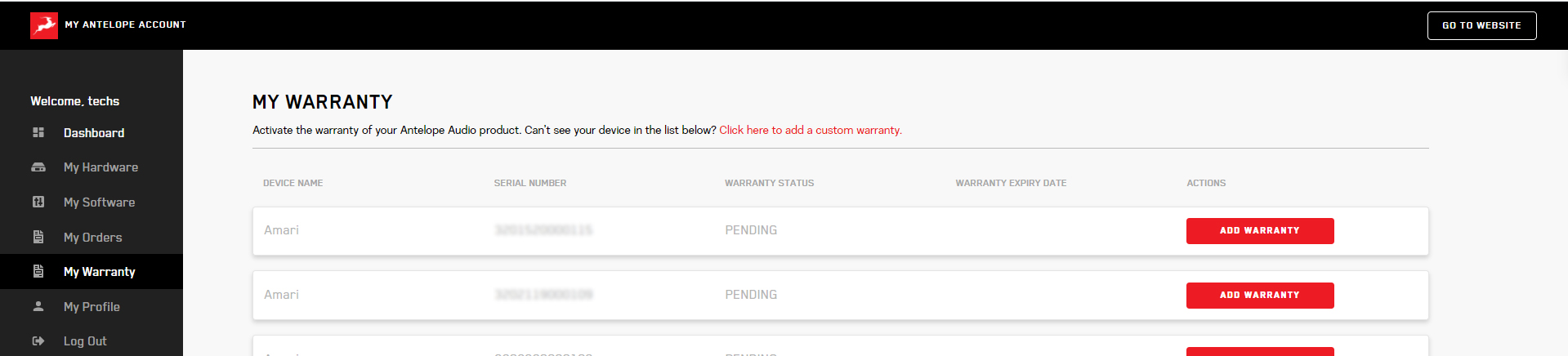
製品が正しくアクティベートされている場合、「My Warranty」に表示されますので、「Add Warranty」をクリックしてください。
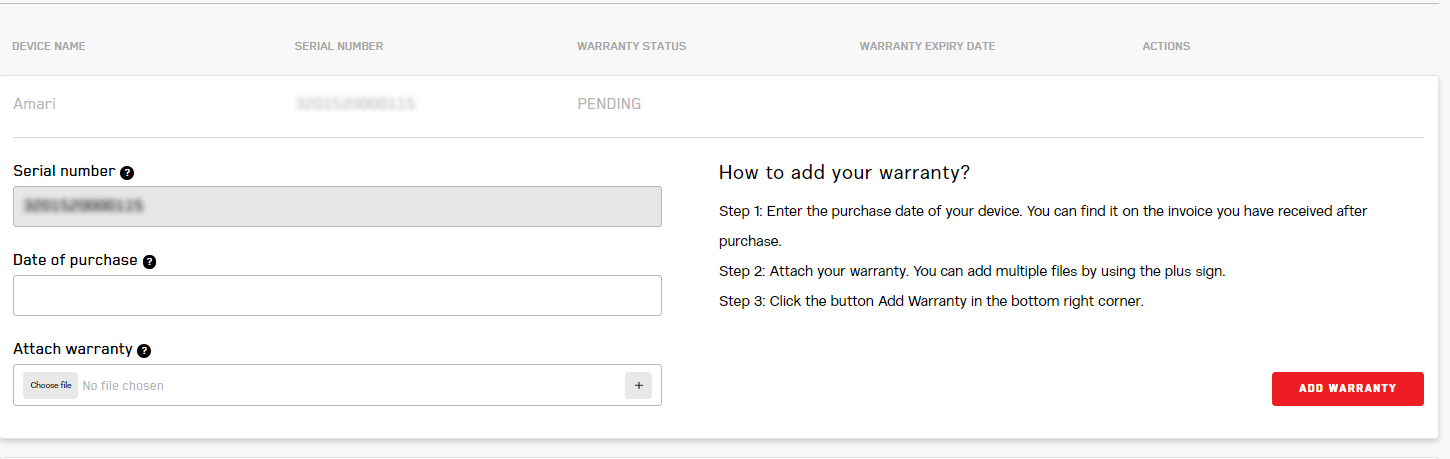
次の画面で、製品情報の入力および購入証明書のアップロードを行います。
複数ファイル(最大5件)をアップロード可能です(+ボタンで追加)。
対応ファイル形式:.pdf / .jpg / .png / .jpeg / .heif
最大ファイルサイズ:1ファイルあたり7MB
入力が完了したら「Add Warranty」をクリックしてください。

手続き完了後、「View Warranty」からアップロード内容をご確認いただけます。
これで製品のご使用準備は完了です。
■ サポートが必要な場合
ご不明点がございましたら、Antelope Audioカスタマーサポートページへアクセスし、対象製品を選択のうえ必要な情報をご確認ください。