
■ Windows 10 / 11 の設定
Discrete 8 OryxをWindows環境で最適に使用するための設定手順です。
1. コントロールパネルから「サウンド」設定を開く、またはタスクバーのスピーカーアイコンを右クリックして「サウンド設定を開く」を選択します。
2. 「出力」と「入力」の両方で、Discrete 8 Oryxが選択されていることを確認してください。
● 出力:「Discrete Oryx USB Audio Driver Playback 1/2」と表示されます(再生デバイスは4ペア利用可能)
● 入力:「Discrete Oryx USB Audio Driver Recording 1/2」と表示されます(録音デバイスは4ペア利用可能)
3. 出力側の「デバイスのプロパティ」をクリックし、「追加のデバイスプロパティ」を開きます。
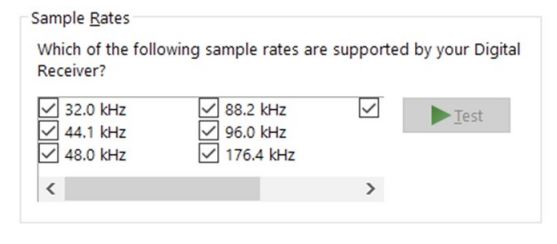
4.「サポートされている形式」タブで、すべてのサンプルレートにチェックを入れます。
5. 「拡張」タブで、すべての拡張機能を無効にします。
6. 「詳細」タブで、「2チャンネル、24ビット」の任意のモードを選択し、「OK」をクリックします。
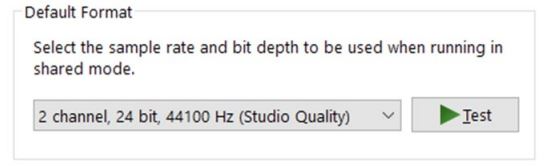
7. サウンド設定画面に戻り、入力側の「デバイスのプロパティ」→「追加のデバイスプロパティ」を開き、「拡張」タブで拡張機能を無効にし、「OK」をクリックします。
※ ヒント
・DAW使用中に音が途切れる、またはOSの音声と同時再生できない場合は、デバイスのサンプルレートとDAWのセッション設定が一致しているか確認してください。
・複数のアプリで同時に再生する場合、「詳細」タブの「排他モード(Exclusive mode)」を無効にすると改善することがあります。
・32kHzのサンプルレートを無効にすることで、安定性が向上する場合があります(必須ではありません)。
※ Windows 最適化ガイド
■ macOS(10.14以降)の設定
macOSのセキュリティ設定により、正しく設定していてもDAWに入力信号が届かない場合があります。
初めてDAWでDiscrete 8 Oryxを使用する際は、以下の手順を行ってください。
1. DAWを起動し、入力デバイスとしてDiscrete 8 Oryxを選択します。
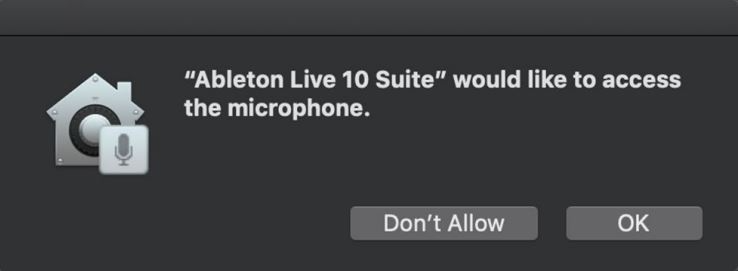
2. 確認ダイアログが表示された場合は「OK」をクリックします。
通常はこれで正常に動作します。
※ 手動で設定する場合
上記のダイアログが表示されない場合、または複数のDAWを使用する場合は、以下の設定を行ってください。
1. Appleメニューから「システム設定(またはシステム環境設定)」→「セキュリティとプライバシー」を開きます。
2. 「プライバシー」タブを選択し、左側のリストから「マイク」を選びます。
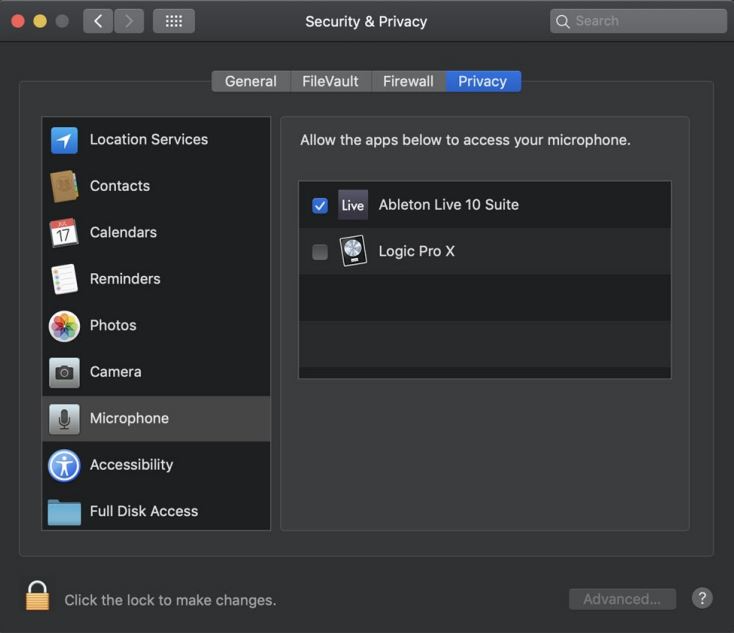
3. 使用するDAWにチェックが入っていることを確認してください。
※設定変更には、左下の鍵アイコンをクリックし、パスワード入力が必要な場合があります。
※ macOS用 Unified Driver のインストール
Discrete 8 Oryxはクラスコンプライアント対応のため、ドライバーなしでも使用可能です。
ただし、最適なパフォーマンスと安定性のため、Antelope Unified Driverのインストールを推奨します。
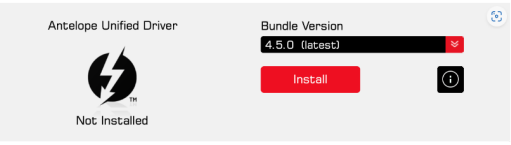
Antelope Launcherの「SYSTEM」タブから、最新のUnified Driverバンドルの「Install」をクリックしてください。
※ macOSバージョン別の注意事項
・macOS 10.15 Catalina / 11 Big Sur / 12 Monterey の場合
→ Unified Driverの許可設定が必要です
・macOS Ventura / Sonoma の場合
→ セキュリティ設定でドライバーの許可が必要です
・Apple Silicon(M1以降)の場合
→ 専用の許可手順が必要です
それぞれの許可設定方法については、該当のサポート記事をご参照ください。